Montag, 16. September 2019

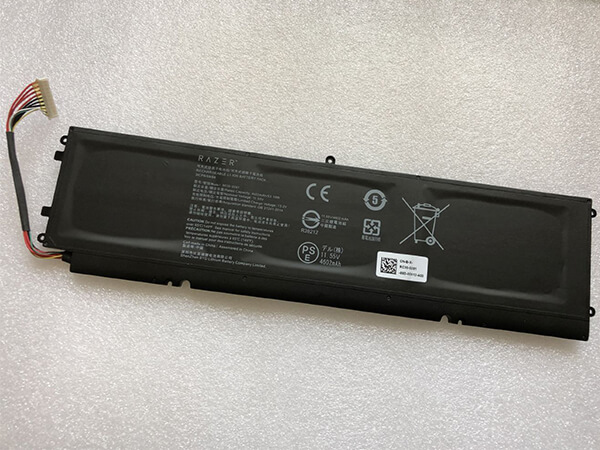
5209 mAh / 80 Wh 15.4 V RAZER RC30-0248 4ICP4 / 55/162 Ersatzbatterie für Laptops Razer Blade Stealth 15 2018 15 GTX 1060 LINGREN 15

Suchen Sie nach dem billigen kompatiblen Akku Razer RC30-0248. Völlig kompatibel mit den Ladebedingungen des Razer Blade 15-Laptops, 5209 mAh / 80 Wh, 15,4 V. Akku RC30-0248 Ladungswiederherstellung Razer Laptop.
RAZER RC30-0248 Akku

assend für Marke : Razer Laptop Akku
Typ: Li-ion
Kapazität : 5209mAh/80Wh
Spannung : 15.4V
Farbe : Black

RAZER RC30-0248 Ersetzt nachfolgende Akkutypen:

4ICP4/55/162
RAZER RC30-0248 Kompatibel für:

RAZER Blade 15
Blade 15 2018
Blade 15 GTX 1060
LINGREN 15(i7 8750H)
LINGREN 15(i7/256GB/GTX1060)


p_RC30-0248-1
jetzt kaufen

Topseller

Populärer über das Lesen

Verwandte Produkte :

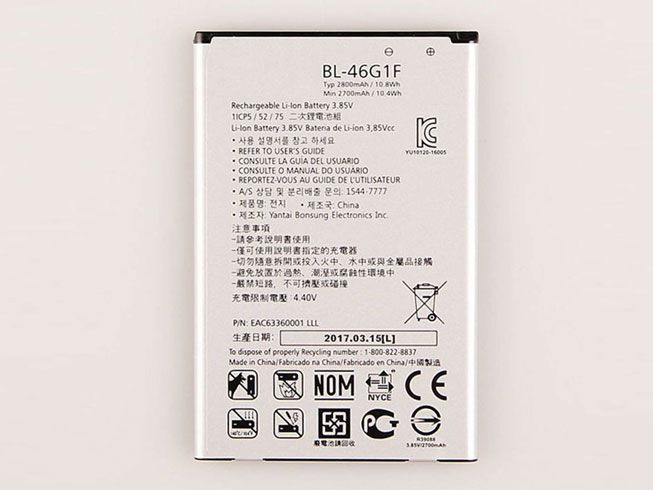
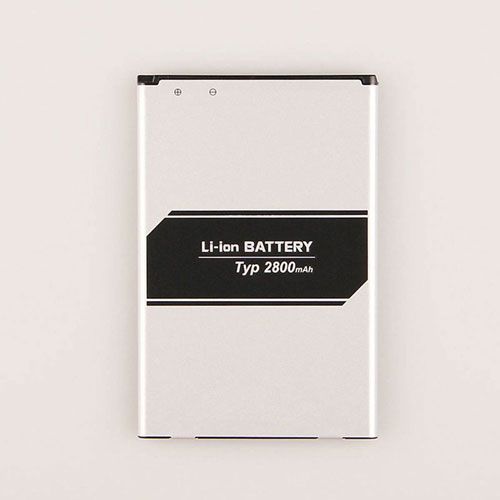
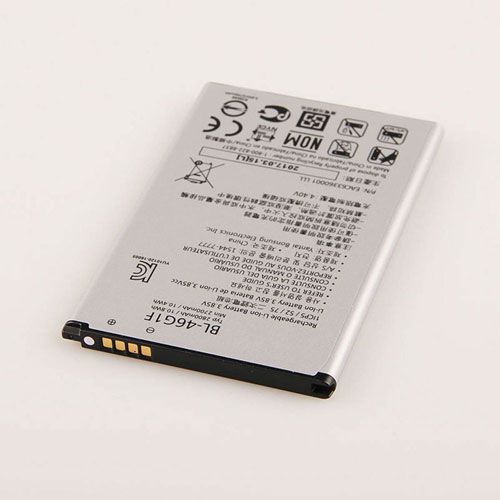
LG K10 (2017) Smartphone-Akku BL-46G1F 1ICP5/52/75 AKKU 2800 mAh / 10.8 Wh 3.85 V

Der BL-46G1F Handy Akku ist passend für LG 2017 Version K10 X400 LGM-K121K. Ersetzen Sie die BL-46G1F Batterie, Rabatt und hohe Leistung.
LG BL-46G1F Akku
Passend für Marke : LG Smartphone/Handy-Akku
Typ: Li-ion
Kapazität : 2800MAH/10.8Wh
Spannung : 3.85V
Charge volt: 4.4v
LG BL-46G1F Ersetzt nachfolgende Akkutypen:
BL-46G1F
LG BL-46G1F Kompatibel für:
LG LG 2017 Version K10

Topseller

Populärer über das Lesen

Verwandte Produkte :

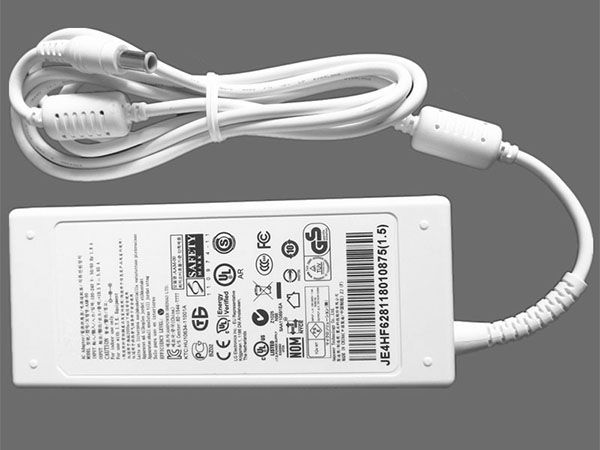
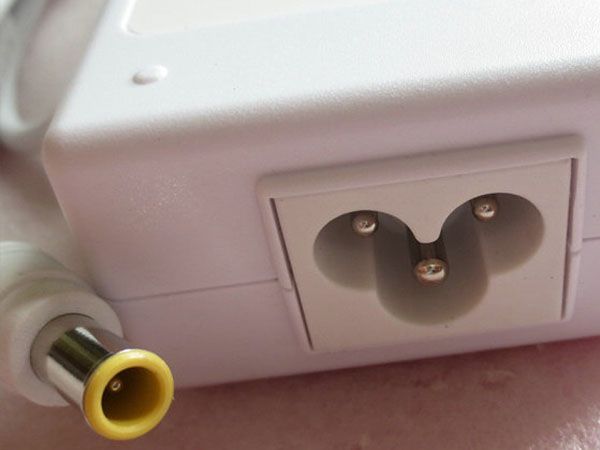
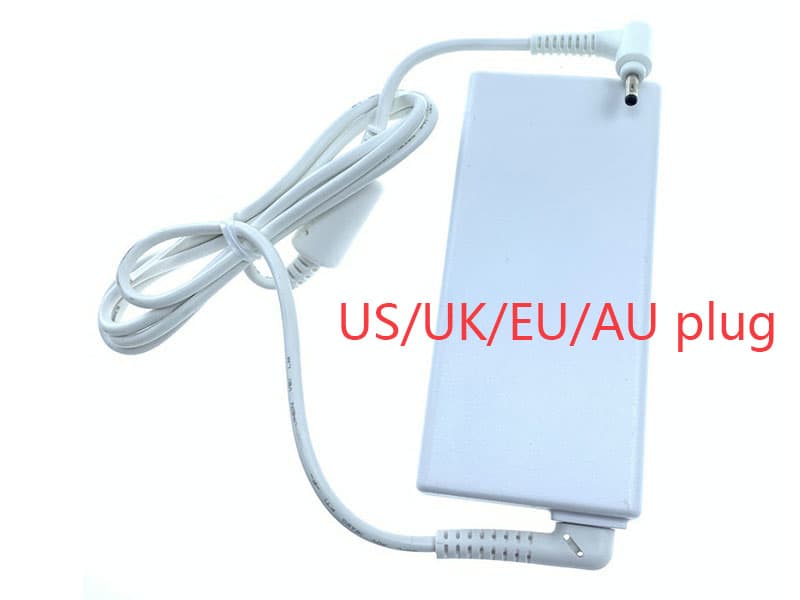
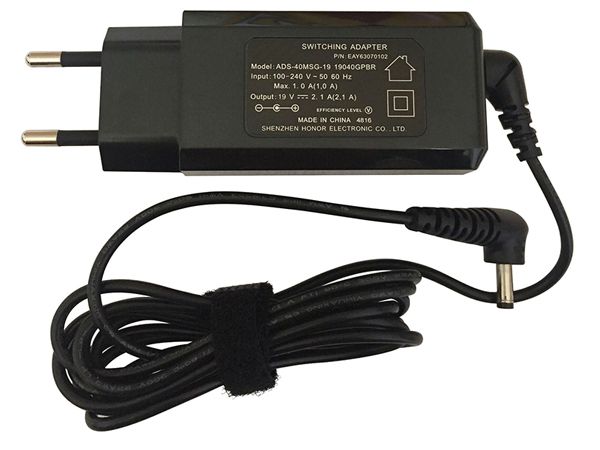
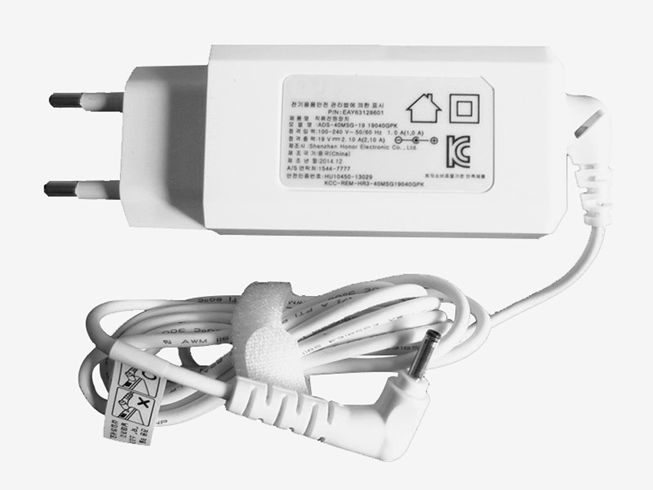
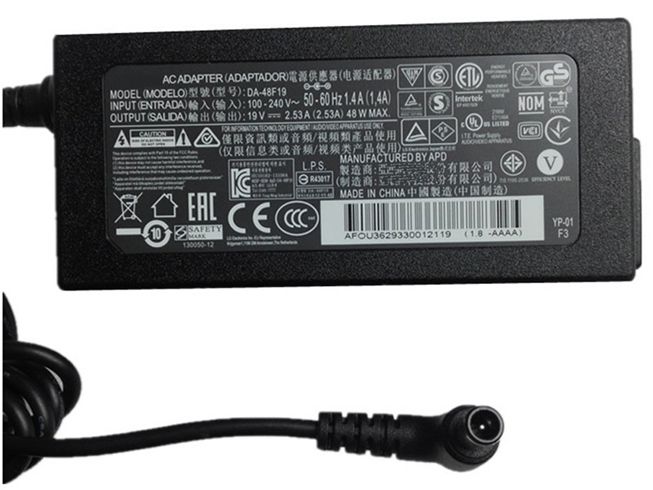
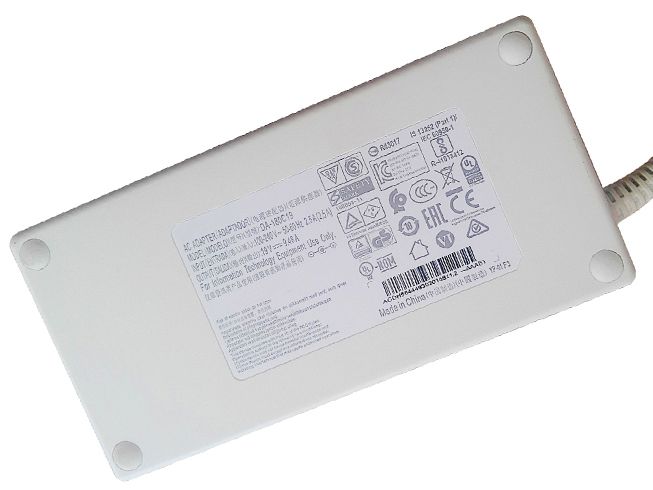
Lg led monitor adaper aam-00 für lg 19.5 v ladegerät

Weißes Aussehen LG AAM-00 Adapter 19.5V 110W für LG Led Monitor. Die Ausgangsleistung des AAM-00 entspricht den LG-Geräteanforderungen.
lg AAM-00 Adapter
Passend für Marke : LG Laptop Netzteil
AC Eingang : AC 100-240V, 50-60Hz
DC Ausgang : DC 19.5V 5.65A 110W

jetzt kaufen

Kompatibel mit:

AAM-00
Zu den folgenden Modellen verwenden:

For LG 29EA93-P V220-GH30K V220-L.AH21K LCD
For LG 27EA83 29EA93 HX300G M2631D 29EB93 LCD
Input: AC 100-240V, 50-60Hz
Outlet: 3-prong
Connecter size: Internal Diameter: 6.5mm. External Diameter: 4.4mm With pin inside.

p_GSB393-1

Das richtige lg Laptop Netzteil finden.

Populärer über das Lesen

Verwandte Produkte :

Mittwoch, 4. September 2019

Akku Sony VGP-BPS13A Wiederaufladbarer Akku Sony Vaio VGN-AW VGN-BZ VGN-CS

Leistungsstarker Neuer Eintrag Sony VGP-BPS13A Laptop angebote akku 4400mAh/49WH, 11.1V. Es ist voll kompatibel mit dem Sony Vaio VGN-AW VGN-BZ VGN-CS. Die VGP-BPS13A laptop akku schonen ist preiswerter Preis und 100% kompatible Qualitätssicherheit. 1-jähriger Garantieservice, 30-tägige, schnelle Geld-zurück-Integritätsgarantie. Weitere Informationen finden Sie unter [www.akkupc.com].

Hochwertiger Laptop Akku kaufen Sony VGP-BPS13A 11.1V 4400mAh/49WH
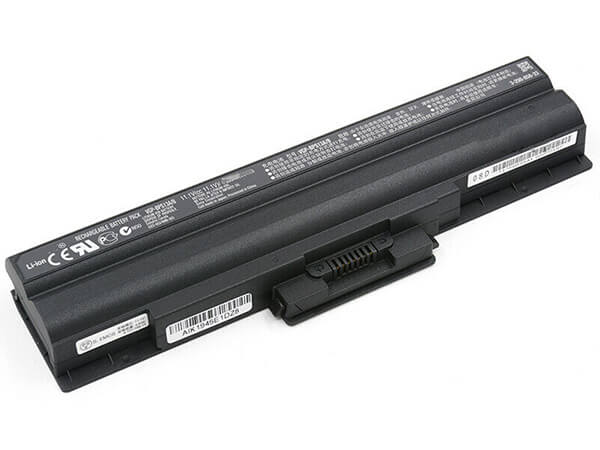
LAPTOP-BATTERIE Sony VGP-BPS13A
Produktinformationen:
Passend für Marke : Sony Laptop Akku kaufen
Typ: Li-ion
Kapazität : 4400mAh/49WH
Spannung : 11.1V

Sony VGP-BPS13A Ersetzt nachfolgende Akkutypen:

VGP-BPL13 VGP-BPS13A/B VGP-BPL21

Sony VGP-BPS13A Kompatibel für:

Sony Vaio VGN-AW Series:
Sony Vaio VGN-AW11 Sony Vaio VGN-AW110 Sony Vaio VGN-AW120
Sony Vaio VGN-AW125 Sony Vaio VGN-AW130 Sony Vaio VGN-AW150
Sony Vaio VGN-AW160 Sony Vaio VGN-AW170 Sony Vaio VGN-AW180
Sony Vaio VGN-AW19 Sony Vaio VGN-AW190 Sony Vaio VGN-AW21
Sony Vaio VGN-AW210 Sony Vaio VGN-AW220 Sony Vaio VGN-AW230
Sony Vaio VGN-AW235 Sony Vaio VGN-AW270 Sony Vaio VGN-AW290
Sony Vaio VGN-AW31 Sony Vaio VGN-AW310 Sony Vaio VGN-AW330
Sony Vaio VGN-AW335 Sony Vaio VGN-AW35 Sony Vaio VGN-AW350
Sony Vaio VGN-AW360 Sony Vaio VGN-AW37 Sony Vaio VGN-AW390
Sony Vaio VGN-AW41 Sony Vaio VGN-AW420 Sony Vaio VGN-AW450
Sony Vaio VGN-AW50 Sony Vaio VGN-AW51 Sony Vaio VGN-AW52
Sony Vaio VGN-AW53 Sony Vaio VGN-AW70 Sony Vaio VGN-AW71
Sony Vaio VGN-AW72 Sony Vaio VGN-AW73 Sony Vaio VGN-AW80
Sony Vaio VGN-AW81 Sony Vaio VGN-AW82 Sony Vaio VGN-AW83
Sony Vaio VGN-AW90 Sony Vaio VGN-AW91 Sony Vaio VGN-AW92
Sony Vaio VGN-AW93
Sony Vaio VGN-BZ Series:
Sony Vaio VGN-BZ11 Sony Vaio VGN-BZ12 Sony Vaio VGN-BZ13
Sony Vaio VGN-BZ153 Sony Vaio VGN-BZ21 Sony Vaio VGN-BZ31
Sony Vaio VGN-BZ540 Sony Vaio VGN-BZ560 Sony Vaio VGN-BZ561
Sony Vaio VGN-BZ562 Sony Vaio VGN-BZ563 Sony Vaio VGN-BZ569
Sony Vaio VGN-BZ570 Sony Vaio VGN-BZ579 Sony Vaio VGN-BZAA

Sony Vaio VGN-CS Series:
Sony Vaio VGN-CS108 Sony Vaio VGN-CS11 Sony Vaio VGN-CS110
Sony Vaio VGN-CS115 Sony Vaio VGN-CS118 Sony Vaio VGN-CS120
Sony Vaio VGN-CS13 Sony Vaio VGN-CS16 Sony Vaio VGN-CS160
Sony Vaio VGN-CS17 Sony Vaio VGN-CS180 Sony Vaio VGN-CS19
Sony Vaio VGN-CS190 Sony Vaio VGN-CS2 Sony Vaio VGN-CS21
Sony Vaio VGN-CS215 Sony Vaio VGN-CS220 Sony Vaio VGN-CS23
Sony Vaio VGN-CS230 Sony Vaio VGN-CS25 Sony Vaio VGN-CS26
Sony Vaio VGN-CS260 Sony Vaio VGN-CS27 Sony Vaio VGN-CS28
Sony Vaio VGN-CS280 Sony Vaio VGN-CS290 Sony Vaio VGN-CS31
Sony Vaio VGN-CS33 Sony Vaio VGN-CS35 Sony Vaio VGN-CS36
Sony Vaio VGN-CS39 Sony Vaio VGN-CS390 Sony Vaio VGN-CS50
Sony Vaio VGN-CS51 Sony Vaio VGN-CS52 Sony Vaio VGN-CS60
Sony Vaio VGN-CS61 Sony Vaio VGN-CS62 Sony Vaio VGN-CS71
Sony Vaio VGN-CS72 Sony Vaio VGN-CS90 Sony Vaio VGN-CS91

Sony Vaio VGN-CS92

http://www.akkupc.com/sony/VGP-BPS13A-laptop-akku-180787.html


Häufige Probleme und Lösungen für Computerabstürze

1, die Kühleffizienz, eine Anzeige, eine CPU-Leistung und lange Arbeitszeiten können zu Abstürzen, zur Ventilator Staub, Öl, oder den Ersatz des Gebläses führen, den Lüfter Hinter temporäre Erhöhung des Hauptchassis, Zusatzkühlung, Kühlkissen und Büchern.
2. Übermäßiger Staub in der Maschine, schlechter Kontakt, Gehäuse reinigen und alle Anschlüsse fest verschließen.
3, der Speicherstreifen ist lose, entfernen Sie den Speicher, reinigen Sie den Steckplatz, wischen Sie den goldenen Finger des Speichers ab und schließen Sie ihn fest an. Wenn ein Problem mit der Qualität des Speichermoduls auftritt, ersetzen Sie den betreffenden Speicher.
4. Setzen Sie das BIOS auf den Standardwert, entfernen Sie die Motherboard-Batterie, schließen Sie die positiven und negativen Pole des Motherboard-Batteriefachs an und installieren Sie die Batterie.
5, Auflösung, Farbqualität und Bildwiederholfrequenz reduzieren, Hardwarebeschleunigung reduzieren - Desktop-Eigenschaften - Einstellungen - Erweitert - Fehlerbehebung - "Hardwarebeschleunigung" auf "Keine" oder mäßig reduzieren.
6, überprüfen Sie den Reparaturdatenträgerfehler. Im Fenster Arbeitsplatz - Rechtsklick auf das Systemplattenlaufwerk (C) installieren - Eigenschaften - Tools - Fehlerüberprüfung begann zu überprüfen - das überprüfen „Dateisystemfehler automatisch beheben“ und „Scan für und Wiederherstellung versucht Fehlerhafte Sektoren“ - OK - Start - Neustart. Verwenden Sie die oben beschriebene Methode, um andere Partitionen zu überprüfen und zu reparieren.
7. Bereinigen Sie die Festplatte und defragmentieren Sie die Festplatte. Arbeitsplatz - Rechtsklick auf die Festplatte defragmentieren - Eigenschaften - Werkzeuge - Festplatten öffnen wählen Abschluss der „Defragmentierung“ Fenster - Analyse - Defragmentierung - das System beginnt zu organisieren. Hinweis: Lesen oder schreiben Sie während der Fertigstellung keine Daten.
8. Wenn die Festplatte veraltet ist oder fehlerhafte Sektoren oder fehlerhafte Sektoren durch unsachgemäße Verwendung verursacht werden, führen Sie mithilfe der Toolsoftware eine Fehlerbehebung durch. Wenn der Schaden schwerwiegend ist, tauschen Sie die Festplatte aus.
9. Suchen Sie nach neu installierten oder aktualisierten Treibern und Software, und entfernen oder deaktivieren Sie neu hinzugefügte Programme oder Treiber.
10, Treiber-Update-Motherboard, Netzwerkkarte, Grafikkarte, Soundkarte, Maus und andere Zeigt, Vorrichtung und ein System, der IDE-Controller, ein serieller Bus-Controller.
11, begann auch das Programm viel, so dass die Systemressourcen in das Surfen im Internet aufgebraucht sind, öffnen Sie nicht zu viele Browser-Fenster, sonst wird es zu einer unzureichenden Systemressourcen führen, Systemabstürze verursachen. Wenn der Arbeitsspeicher Ihres Computers nicht sehr groß ist, führen Sie keine Programme aus, die viel Arbeitsspeicher beanspruchen, wie z. B. Photoshop. Andernfalls stürzt der Computer bei der Ausführung ab.
12. Töten Sie den Trojaner. Vergewissern Sie sich vor dem Töten eines Virus, dass die Virendatenbank Ihrer Antivirensoftware auf dem neuesten Stand ist.
13, versehentlich die Systemdateien gelöscht, verwenden Sie die Windows-Installationsdiskette, um das System zu reparieren.
14. Die Netzspannung ist instabil, die Stromversorgung ist unzureichend und die Stromversorgung mit hoher Erfolgsrate und hoher Qualität wird ersetzt.
15, der Motherboard-Fehler, in der Regel der Sockel, der Sockel hat eine virtuelle Schweißnaht, schlechten Kontakt, einzelne Chips, Kondensatoren und andere Komponenten werden zerstört. Reparieren oder ersetzen Sie das Motherboard.

Andere Gründe
Hardware:
1. Schlechter Kontakt oder Qualitätsprobleme, die durch instabilen Betrieb des Geräts verursacht werden
2. Computer Kühlung bewirkt eine schlechte Grafikchip CPU-Temperatur zu hoch ist oder stürzt ab, einschließlich Hardware-Design-Fehler, wie bestimmte Grafiken oder Computer erinnert Mitglied.
3. Die Hardware-Kompatibilität ist schlecht. Diese Situation tritt häufig bei nicht markenkompatiblen Maschinen auf.

Software-Aspekt:
1. Der Benutzer wird von einem Remote-Trojaner gesteuert und der Computer befindet sich in der Hand des Hackers.
2. Der Virus oder das böswillige Plugin dringt ein und zerstört das System.
3. Der auf dem Computer installierte Treiber ist nicht kompatibel. Wenn der Computer eine Weile ausgeführt wird, stürzt er ab.
4. Software-Kompatibilitätsprobleme, Software-Inkompatibilität, schwerwiegende Konflikte und Systemkonflikte, Computerabstürze.

Unsere vorteile:

1. 100% nagelneu, 100% Versicherungseinkäufe, 100% schnelle Lieferung!
2. 1 Jahr Garantie und 30 Tage Geld-zurück-Garantie!
3. Einfach mit dem Original oder dem gleichen Ladegerät / Adapter aufzuladen.
4. Kein Altern, Überladen und Kurzschlussschutz, 100% Passgenauigkeit und Originalbatterie, niedrige Selbstentladerate.
5. Wir verwenden SSL-Verschlüsselungstechnologie, um unsere Online-Transaktionen sicher und zuverlässig zu machen und Ihre Bestellung zu gewährleisten.
6. Wir führen regelmäßig neue Produkte auf, die Sie jederzeit kaufen können.

Populärer über das Lesen

Bestseller Kaufempfehlung
Ersetzen Sie die 3INR / 19 / 65-2-Laptop-akku ACER AS16B8J

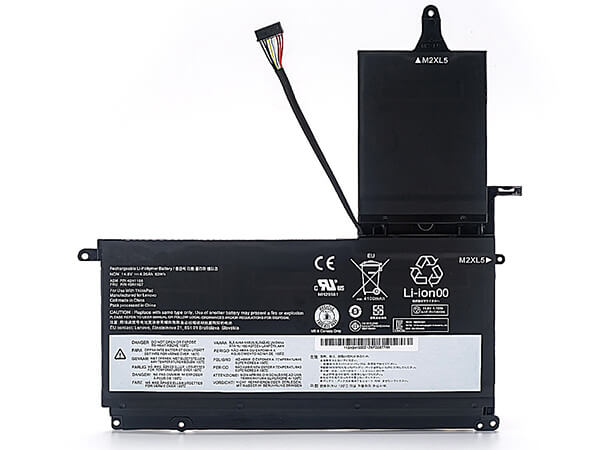
Hochleistungsakku 45N1166 akku passend für Lenovo ThinkPad S5 S530 S531 S540

Leistungsstarker Neuer Eintrag Lenovo 45N1166 Laptop angebote akku 4250mAh/63WH, 14.8V. Es ist voll kompatibel mit dem Lenovo ThinkPad S5 S530 S531 S540. Die 45N1166 laptop akku schonen ist preiswerter Preis und 100% kompatible Qualitätssicherheit. 1-jähriger Garantieservice, 30-tägige, schnelle Geld-zurück-Integritätsgarantie. Weitere Informationen finden Sie unter [www.akkupc.com].

Hochwertiger Laptop Akku kaufen Lenovo 45N1166 14.8V 4250mAh/63WH

LAPTOP-BATTERIE Lenovo 45N1166
Produktinformationen:
Passend für Marke : Lenovo Laptop Akku kaufen
Typ: Li-ion
Kapazität : 4250mAh/63WH
Spannung : 14.8V

Lenovo 45N1166 Ersetzt nachfolgende Akkutypen:

45N1166 45N1167

Lenovo 45N1166 Kompatibel für:

Lenovo ThinkPad S5 S530 S531 S540

http://www.akkupc.com/lenovo/45N1166-laptop-akku-180788.html


Häufige Probleme und Lösungen für Computerabstürze

1, die Kühleffizienz, eine Anzeige, eine CPU-Leistung und lange Arbeitszeiten können zu Abstürzen, zur Ventilator Staub, Öl, oder den Ersatz des Gebläses führen, den Lüfter Hinter temporäre Erhöhung des Hauptchassis, Zusatzkühlung, Kühlkissen und Büchern.
2. Übermäßiger Staub in der Maschine, schlechter Kontakt, Gehäuse reinigen und alle Anschlüsse fest verschließen.
3, der Speicherstreifen ist lose, entfernen Sie den Speicher, reinigen Sie den Steckplatz, wischen Sie den goldenen Finger des Speichers ab und schließen Sie ihn fest an. Wenn ein Problem mit der Qualität des Speichermoduls auftritt, ersetzen Sie den betreffenden Speicher.
4. Setzen Sie das BIOS auf den Standardwert, entfernen Sie die Motherboard-Batterie, schließen Sie die positiven und negativen Pole des Motherboard-Batteriefachs an und installieren Sie die Batterie.
5, Auflösung, Farbqualität und Bildwiederholfrequenz reduzieren, Hardwarebeschleunigung reduzieren - Desktop-Eigenschaften - Einstellungen - Erweitert - Fehlerbehebung - "Hardwarebeschleunigung" auf "Keine" oder mäßig reduzieren.
6, überprüfen Sie den Reparaturdatenträgerfehler. Im Fenster Arbeitsplatz - Rechtsklick auf das Systemplattenlaufwerk (C) installieren - Eigenschaften - Tools - Fehlerüberprüfung begann zu überprüfen - das überprüfen „Dateisystemfehler automatisch beheben“ und „Scan für und Wiederherstellung versucht Fehlerhafte Sektoren“ - OK - Start - Neustart. Verwenden Sie die oben beschriebene Methode, um andere Partitionen zu überprüfen und zu reparieren.
7. Bereinigen Sie die Festplatte und defragmentieren Sie die Festplatte. Arbeitsplatz - Rechtsklick auf die Festplatte defragmentieren - Eigenschaften - Werkzeuge - Festplatten öffnen wählen Abschluss der „Defragmentierung“ Fenster - Analyse - Defragmentierung - das System beginnt zu organisieren. Hinweis: Lesen oder schreiben Sie während der Fertigstellung keine Daten.
8. Wenn die Festplatte veraltet ist oder fehlerhafte Sektoren oder fehlerhafte Sektoren durch unsachgemäße Verwendung verursacht werden, führen Sie mithilfe der Toolsoftware eine Fehlerbehebung durch. Wenn der Schaden schwerwiegend ist, tauschen Sie die Festplatte aus.
9. Suchen Sie nach neu installierten oder aktualisierten Treibern und Software, und entfernen oder deaktivieren Sie neu hinzugefügte Programme oder Treiber.
10, Treiber-Update-Motherboard, Netzwerkkarte, Grafikkarte, Soundkarte, Maus und andere Zeigt, Vorrichtung und ein System, der IDE-Controller, ein serieller Bus-Controller.
11, begann auch das Programm viel, so dass die Systemressourcen in das Surfen im Internet aufgebraucht sind, öffnen Sie nicht zu viele Browser-Fenster, sonst wird es zu einer unzureichenden Systemressourcen führen, Systemabstürze verursachen. Wenn der Arbeitsspeicher Ihres Computers nicht sehr groß ist, führen Sie keine Programme aus, die viel Arbeitsspeicher beanspruchen, wie z. B. Photoshop. Andernfalls stürzt der Computer bei der Ausführung ab.
12. Töten Sie den Trojaner. Vergewissern Sie sich vor dem Töten eines Virus, dass die Virendatenbank Ihrer Antivirensoftware auf dem neuesten Stand ist.
13, versehentlich die Systemdateien gelöscht, verwenden Sie die Windows-Installationsdiskette, um das System zu reparieren.
14. Die Netzspannung ist instabil, die Stromversorgung ist unzureichend und die Stromversorgung mit hoher Erfolgsrate und hoher Qualität wird ersetzt.
15, der Motherboard-Fehler, in der Regel der Sockel, der Sockel hat eine virtuelle Schweißnaht, schlechten Kontakt, einzelne Chips, Kondensatoren und andere Komponenten werden zerstört. Reparieren oder ersetzen Sie das Motherboard.

Andere Gründe
Hardware:
1. Schlechter Kontakt oder Qualitätsprobleme, die durch instabilen Betrieb des Geräts verursacht werden
2. Computer Kühlung bewirkt eine schlechte Grafikchip CPU-Temperatur zu hoch ist oder stürzt ab, einschließlich Hardware-Design-Fehler, wie bestimmte Grafiken oder Computer erinnert Mitglied.
3. Die Hardware-Kompatibilität ist schlecht. Diese Situation tritt häufig bei nicht markenkompatiblen Maschinen auf.

Software-Aspekt:
1. Der Benutzer wird von einem Remote-Trojaner gesteuert und der Computer befindet sich in der Hand des Hackers.
2. Der Virus oder das böswillige Plugin dringt ein und zerstört das System.
3. Der auf dem Computer installierte Treiber ist nicht kompatibel. Wenn der Computer eine Weile ausgeführt wird, stürzt er ab.
4. Software-Kompatibilitätsprobleme, Software-Inkompatibilität, schwerwiegende Konflikte und Systemkonflikte, Computerabstürze.

Unsere vorteile:

1. 100% nagelneu, 100% Versicherungseinkäufe, 100% schnelle Lieferung!
2. 1 Jahr Garantie und 30 Tage Geld-zurück-Garantie!
3. Einfach mit dem Original oder dem gleichen Ladegerät / Adapter aufzuladen.
4. Kein Altern, Überladen und Kurzschlussschutz, 100% Passgenauigkeit und Originalbatterie, niedrige Selbstentladerate.
5. Wir verwenden SSL-Verschlüsselungstechnologie, um unsere Online-Transaktionen sicher und zuverlässig zu machen und Ihre Bestellung zu gewährleisten.
6. Wir führen regelmäßig neue Produkte auf, die Sie jederzeit kaufen können.

Populärer über das Lesen

Bestseller Kaufempfehlung

Ersetzen Sie die 3INR / 19 / 65-2-Laptop-akku ACER AS16B8J

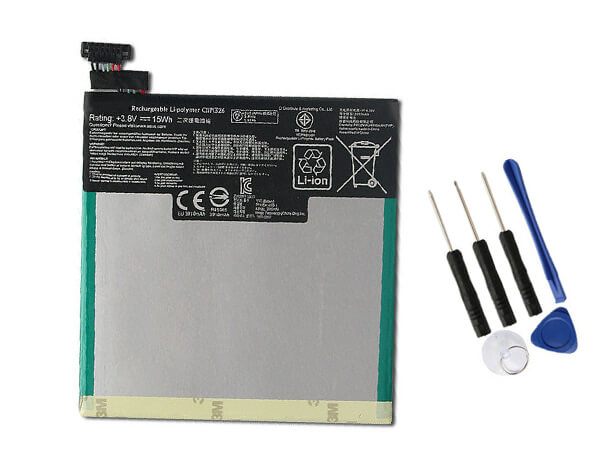
3910mAh/15WH ASUS C11P1326 Premium-Akku für ASUS Memo Pad 7 K013 ME176 ME7610C ME176CX ME7610CX

Günstig kaufen Heiße neue Produkte ASUS C11P1326 akkupack 3910mAh/15WH 3.8V für tablet für die ASUS Memo Pad 7 K013 ME176 ME7610C ME176CX ME7610CX. Der Akku ASUS C11P1326 tablet mit akkuwechsel ist zu 100% mit Ihrem Computermodell kompatibel. Sie können ihn also verwenden und mit dem Ladegerät aufladen. [www.akkupc.com] bietet Ihnen weitere Spezialbatterien, 1 Jahr Garantie und 30 Tage Geld-zurück-Garantie.

Hochwertiger Tablet Akkus ASUS C11P1326 3.8V 3910mAh/15WH

LAPTOP-BATTERIE ASUS C11P1326
Produktinformationen:
Passend für Marke : ASUS Tablet Akkus
Typ: Li-ion
Kapazität : 3910mAh/15WH
Spannung : 3.8V

ASUS C11P1326 Ersetzt nachfolgende Akkutypen:

C11P1326

ASUS C11P1326 Kompatibel für:

ASUS Memo Pad 7 K013 ME176 ME7610C ME176CX ME7610CX
Charge limit voltage:4.35V

http://www.akkupc.com/asus/C11P1326-laptop-akku-180789.html


Was kann ich tun, wenn der Touchscreen des Tablets ausfällt?

1.Touchscreen-Fehler, starten Sie zuerst die Reparatur neu. (1) In vielen Fällen ist die Hardware unter Windows-System nicht erkennen, weil es keine richtigen Power-up durch diese Situation verursacht wird, sind mehr als ein vorübergehendes Problem, das im Betrieb des Gerätes auftritt, wenn wir vollständige Herunterfahren, Ausschalten, Neustart System, Geräteausfall wird in der Regel behoben.
(2) Halten Sie den Ein- / Ausschalter des Tabletts gedrückt, um das Tablettsystem vollständig auszuschalten. Starten Sie dann das Windows-Tablettsystem neu. Es ist sehr gut möglich, das Problem zu lösen, dass der Tablet-Touchscreen nicht funktioniert.Wenn dies nicht möglich ist, kann der Touchscreen nicht auf den Normalzustand zurückgesetzt werden, und der nächste Schritt ist ausgeschlossen.

2.Installieren Sie zuerst den Treiber und stellen Sie dann die genaue Kalibrierung ein. (1) Wenn nach dem Neustart immer noch nicht den Touchscreen verwenden kann, ist das Problem im Treiber 0TG sein braucht die Hilfe einer externen Maus und Tastatur, um das Problem zu lösen. 0TG mit Datenleitungen und eine Vielzahl von kleinen Häfen HUB, USB-Anschluss an die Maus und Tastatur angeschlossen, die Systemsteuerung „Tablet-Setup“ eingeben, können Sie einige der spezifischen Einstellungen berühren Situation sehen.
(2) mit einer Maus und Tastatur der Steuerung geht zu einem Steuerfeld, wenn nicht die Berührungsanzeigeabschnitt Unterstützungsinformationen berühren gefunden wird, kann die Vorrichtung bestimmt, dass die Berührung nicht erkannt wird, wird der Gerätetreiber nicht installiert.
(3) Zeit erforderlich, um die Geräte-Management Fenster zu sehen, angezeigte Elemente auf den Touch-Gerät gelbe Ausrufezeichen, kann es Fahrer geschlossen werden, ist nicht korrekt installiert. Sie können die offizielle Website Ihres Tablets besuchen, den Tablet-Treiber des entsprechenden Modells herunterladen, installieren und nach der Installation neu starten.
(4) Wenn Sie feststellen, dass die Berührung verfügbar ist, diese jedoch nicht empfindlich genug ist, können Sie die Berührungskalibrierung im Bedienfeld wie folgt einstellen:
Gehen Sie zu „Systemsteuerung“ → „Tablet-Einstellungen“ → „Anzeige“ → Klicken Sie auf „Kalibrierung“ und kalibrieren Sie den Flachbildschirm genau nach den Systemanforderungen.

3.Externe Maus und Tastatur verursachen Konflikte. (1) In dem flachen Verlauf, wenn der Zugang zu einem drahtlosen Maus und Tastatur, sondern auch auf den Standard-Eingabegeräteeinstellungen Konflikt zurückzuführen sein kann, was im Fall von Touch-Screen-Funktion verloren geht, kann dann deinstallieren, das drahtlose Gerät, und läßt dann das System Reidentifizierung Der Weg, um es zu lösen.
(2) unter Verwendung einer verdrahteten Maus und Tastatur in das System, in dem "Geräte-Manager" → klicken Sie auf "Human Interface Device" → Rechtsklick "GoodixTouch HID Begriff" → "Deinstallieren" → Im "Confirm Device Uninstall" Dialogfeld Deaktivieren Sie das Kontrollkästchen "Treibersoftware für dieses Gerät entfernen" → "OK".

Unsere vorteile:

1. 100% nagelneu, 100% Versicherungseinkäufe, 100% schnelle Lieferung!
2. 1 Jahr Garantie und 30 Tage Geld-zurück-Garantie!
3. Einfach mit dem Original oder dem gleichen Ladegerät / Adapter aufzuladen.
4. Kein Altern, Überladen und Kurzschlussschutz, 100% Passgenauigkeit und Originalbatterie, niedrige Selbstentladerate.
5. Wir verwenden SSL-Verschlüsselungstechnologie, um unsere Online-Transaktionen sicher und zuverlässig zu machen und Ihre Bestellung zu gewährleisten.
6. Wir führen regelmäßig neue Produkte auf, die Sie jederzeit kaufen können.

Populärer über das Lesen

Bestseller Kaufempfehlung
Ersetzen Sie die 3INR / 19 / 65-2-Laptop-akku ACER AS16B8J

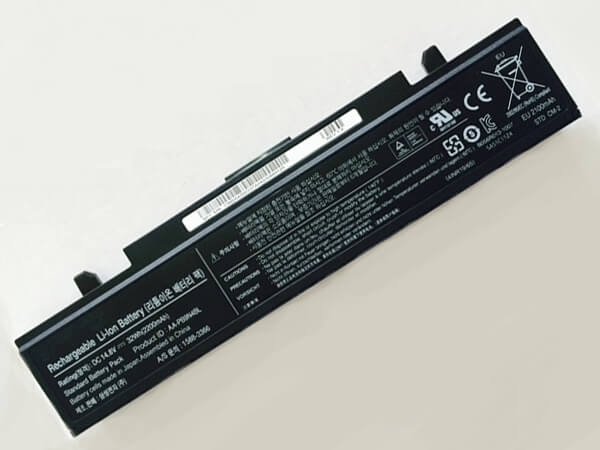
Neue Akku für AA-PB9N4BL Ersatzbatterie kompatibel mit SAMSUNG NP-RV410 NP-RV411 NP-RV415 NP-RV419 NP-RV420

Leistungsstarker Neuer Eintrag Samsung AA-PB9N4BL Laptop angebote akku 2200mAh/32WH, 14.8V. Es ist voll kompatibel mit dem SAMSUNG NP-RV410 NP-RV411 NP-RV415 NP-RV419 NP-RV420. Die AA-PB9N4BL laptop akku schonen ist preiswerter Preis und 100% kompatible Qualitätssicherheit. 1-jähriger Garantieservice, 30-tägige, schnelle Geld-zurück-Integritätsgarantie. Weitere Informationen finden Sie unter [www.akkupc.com].

Hochwertiger Laptop Akku kaufen Samsung AA-PB9N4BL 14.8V 2200mAh/32WH

LAPTOP-BATTERIE Samsung AA-PB9N4BL
Produktinformationen:
Passend für Marke : Samsung Laptop Akku kaufen
Typ: Li-ion
Kapazität : 2200mAh/32WH
Spannung : 14.8V

Samsung AA-PB9N4BL Ersetzt nachfolgende Akkutypen:

AA-PB9N4BL

Samsung AA-PB9N4BL Kompatibel für:

SAMSUNG NP-RV410 NP-RV411 NP-RV415 NP-RV419 NP-RV420

http://www.akkupc.com/samsung/AA-PB9N4BL-laptop-akku-180790.html


Häufige Probleme und Lösungen für Computerabstürze

1, die Kühleffizienz, eine Anzeige, eine CPU-Leistung und lange Arbeitszeiten können zu Abstürzen, zur Ventilator Staub, Öl, oder den Ersatz des Gebläses führen, den Lüfter Hinter temporäre Erhöhung des Hauptchassis, Zusatzkühlung, Kühlkissen und Büchern.
2. Übermäßiger Staub in der Maschine, schlechter Kontakt, Gehäuse reinigen und alle Anschlüsse fest verschließen.
3, der Speicherstreifen ist lose, entfernen Sie den Speicher, reinigen Sie den Steckplatz, wischen Sie den goldenen Finger des Speichers ab und schließen Sie ihn fest an. Wenn ein Problem mit der Qualität des Speichermoduls auftritt, ersetzen Sie den betreffenden Speicher.
4. Setzen Sie das BIOS auf den Standardwert, entfernen Sie die Motherboard-Batterie, schließen Sie die positiven und negativen Pole des Motherboard-Batteriefachs an und installieren Sie die Batterie.
5, Auflösung, Farbqualität und Bildwiederholfrequenz reduzieren, Hardwarebeschleunigung reduzieren - Desktop-Eigenschaften - Einstellungen - Erweitert - Fehlerbehebung - "Hardwarebeschleunigung" auf "Keine" oder mäßig reduzieren.
6, überprüfen Sie den Reparaturdatenträgerfehler. Im Fenster Arbeitsplatz - Rechtsklick auf das Systemplattenlaufwerk (C) installieren - Eigenschaften - Tools - Fehlerüberprüfung begann zu überprüfen - das überprüfen „Dateisystemfehler automatisch beheben“ und „Scan für und Wiederherstellung versucht Fehlerhafte Sektoren“ - OK - Start - Neustart. Verwenden Sie die oben beschriebene Methode, um andere Partitionen zu überprüfen und zu reparieren.
7. Bereinigen Sie die Festplatte und defragmentieren Sie die Festplatte. Arbeitsplatz - Rechtsklick auf die Festplatte defragmentieren - Eigenschaften - Werkzeuge - Festplatten öffnen wählen Abschluss der „Defragmentierung“ Fenster - Analyse - Defragmentierung - das System beginnt zu organisieren. Hinweis: Lesen oder schreiben Sie während der Fertigstellung keine Daten.
8. Wenn die Festplatte veraltet ist oder fehlerhafte Sektoren oder fehlerhafte Sektoren durch unsachgemäße Verwendung verursacht werden, führen Sie mithilfe der Toolsoftware eine Fehlerbehebung durch. Wenn der Schaden schwerwiegend ist, tauschen Sie die Festplatte aus.
9. Suchen Sie nach neu installierten oder aktualisierten Treibern und Software, und entfernen oder deaktivieren Sie neu hinzugefügte Programme oder Treiber.
10, Treiber-Update-Motherboard, Netzwerkkarte, Grafikkarte, Soundkarte, Maus und andere Zeigt, Vorrichtung und ein System, der IDE-Controller, ein serieller Bus-Controller.
11, begann auch das Programm viel, so dass die Systemressourcen in das Surfen im Internet aufgebraucht sind, öffnen Sie nicht zu viele Browser-Fenster, sonst wird es zu einer unzureichenden Systemressourcen führen, Systemabstürze verursachen. Wenn der Arbeitsspeicher Ihres Computers nicht sehr groß ist, führen Sie keine Programme aus, die viel Arbeitsspeicher beanspruchen, wie z. B. Photoshop. Andernfalls stürzt der Computer bei der Ausführung ab.
12. Töten Sie den Trojaner. Vergewissern Sie sich vor dem Töten eines Virus, dass die Virendatenbank Ihrer Antivirensoftware auf dem neuesten Stand ist.
13, versehentlich die Systemdateien gelöscht, verwenden Sie die Windows-Installationsdiskette, um das System zu reparieren.
14. Die Netzspannung ist instabil, die Stromversorgung ist unzureichend und die Stromversorgung mit hoher Erfolgsrate und hoher Qualität wird ersetzt.
15, der Motherboard-Fehler, in der Regel der Sockel, der Sockel hat eine virtuelle Schweißnaht, schlechten Kontakt, einzelne Chips, Kondensatoren und andere Komponenten werden zerstört. Reparieren oder ersetzen Sie das Motherboard.

Andere Gründe
Hardware:
1. Schlechter Kontakt oder Qualitätsprobleme, die durch instabilen Betrieb des Geräts verursacht werden
2. Computer Kühlung bewirkt eine schlechte Grafikchip CPU-Temperatur zu hoch ist oder stürzt ab, einschließlich Hardware-Design-Fehler, wie bestimmte Grafiken oder Computer erinnert Mitglied.
3. Die Hardware-Kompatibilität ist schlecht. Diese Situation tritt häufig bei nicht markenkompatiblen Maschinen auf.

Software-Aspekt:
1. Der Benutzer wird von einem Remote-Trojaner gesteuert und der Computer befindet sich in der Hand des Hackers.
2. Der Virus oder das böswillige Plugin dringt ein und zerstört das System.
3. Der auf dem Computer installierte Treiber ist nicht kompatibel. Wenn der Computer eine Weile ausgeführt wird, stürzt er ab.
4. Software-Kompatibilitätsprobleme, Software-Inkompatibilität, schwerwiegende Konflikte und Systemkonflikte, Computerabstürze.

Unsere vorteile:

1. 100% nagelneu, 100% Versicherungseinkäufe, 100% schnelle Lieferung!
2. 1 Jahr Garantie und 30 Tage Geld-zurück-Garantie!
3. Einfach mit dem Original oder dem gleichen Ladegerät / Adapter aufzuladen.
4. Kein Altern, Überladen und Kurzschlussschutz, 100% Passgenauigkeit und Originalbatterie, niedrige Selbstentladerate.
5. Wir verwenden SSL-Verschlüsselungstechnologie, um unsere Online-Transaktionen sicher und zuverlässig zu machen und Ihre Bestellung zu gewährleisten.
6. Wir führen regelmäßig neue Produkte auf, die Sie jederzeit kaufen können.

Populärer über das Lesen

Bestseller Kaufempfehlung

Ersetzen Sie die 3INR / 19 / 65-2-Laptop-akku ACER AS16B8J